胶片底片到社交发布的完整数字链路:扫描后的色彩管理、文件归档与平台适配指南
拍完胶片、冲好底片,故事才刚刚开始。对于许多胶片爱好者来说,真正的挑战在于如何将物理底片转化为能在数字世界中传播、展示并打动观众的影像。这条从底片到社交发布的“数字后链路”,涉及色彩管理、文件处理、归档策略和平台适配等多个环节,每一步都直接影响着作品最终呈现的质感与生命力。本文将为你梳理这条链路上的每一个关键节点,帮助
拍完胶片、冲好底片,故事才刚刚开始。对于许多胶片爱好者来说,真正的挑战在于如何将物理底片转化为能在数字世界中传播、展示并打动观众的影像。这条从底片到社交发布的“数字后链路”,涉及色彩管理、文件处理、归档策略和平台适配等多个环节,每一步都直接影响着作品最终呈现的质感与生命力。本文将为你梳理这条链路上的每一个关键节点,帮助你建立一套可复用、高效率的个人工作流。
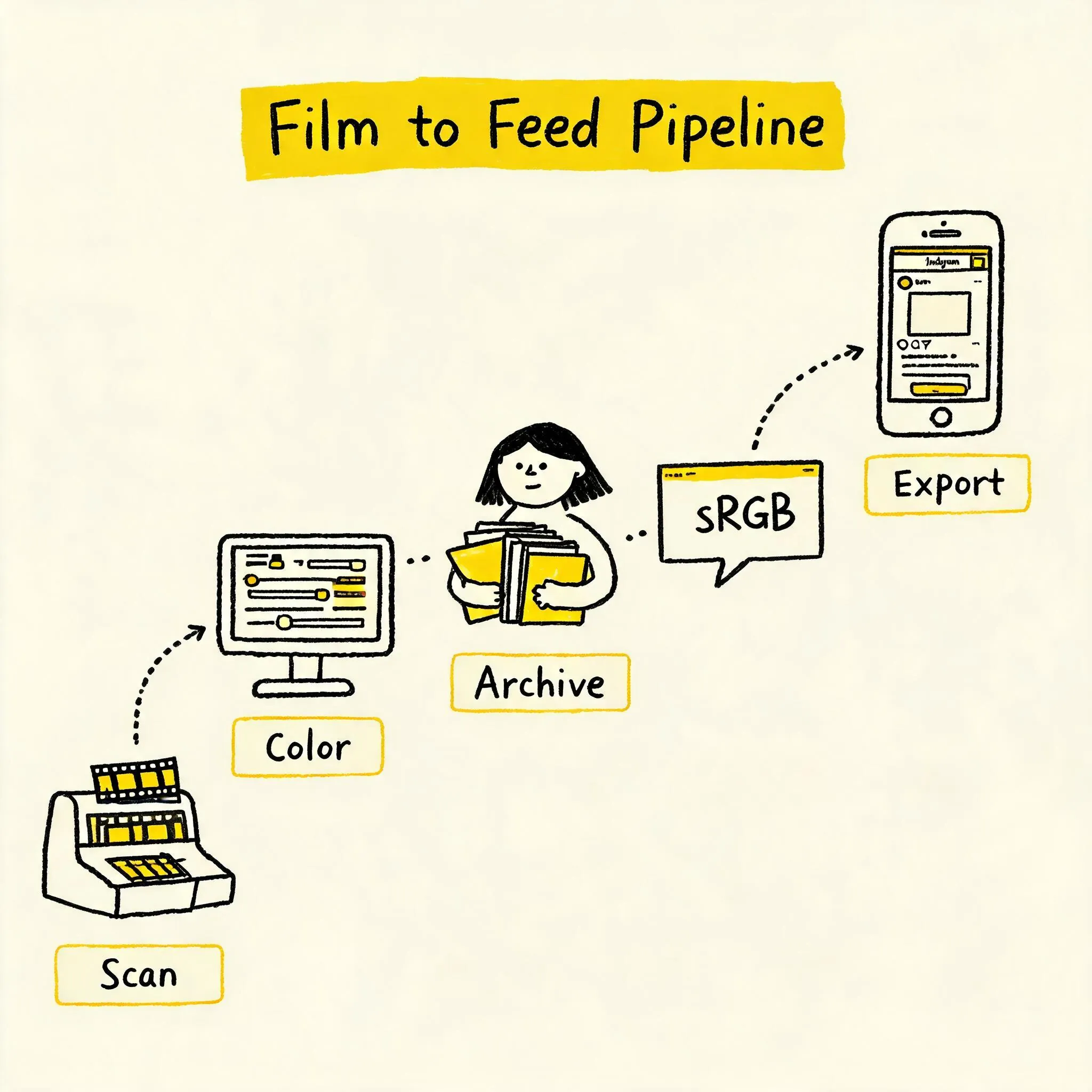
扫描后的第一件事:文件格式、色彩空间与位深度的正确设置
当你拿到扫描文件(无论是自己用平板扫描仪、专用底片扫描仪,还是通过DSLR翻拍获得),第一个需要做出的决策就是文件格式、色彩空间和位深度。这些技术选择构成了你后期处理的基石。
文件格式:TIFF vs JPEG
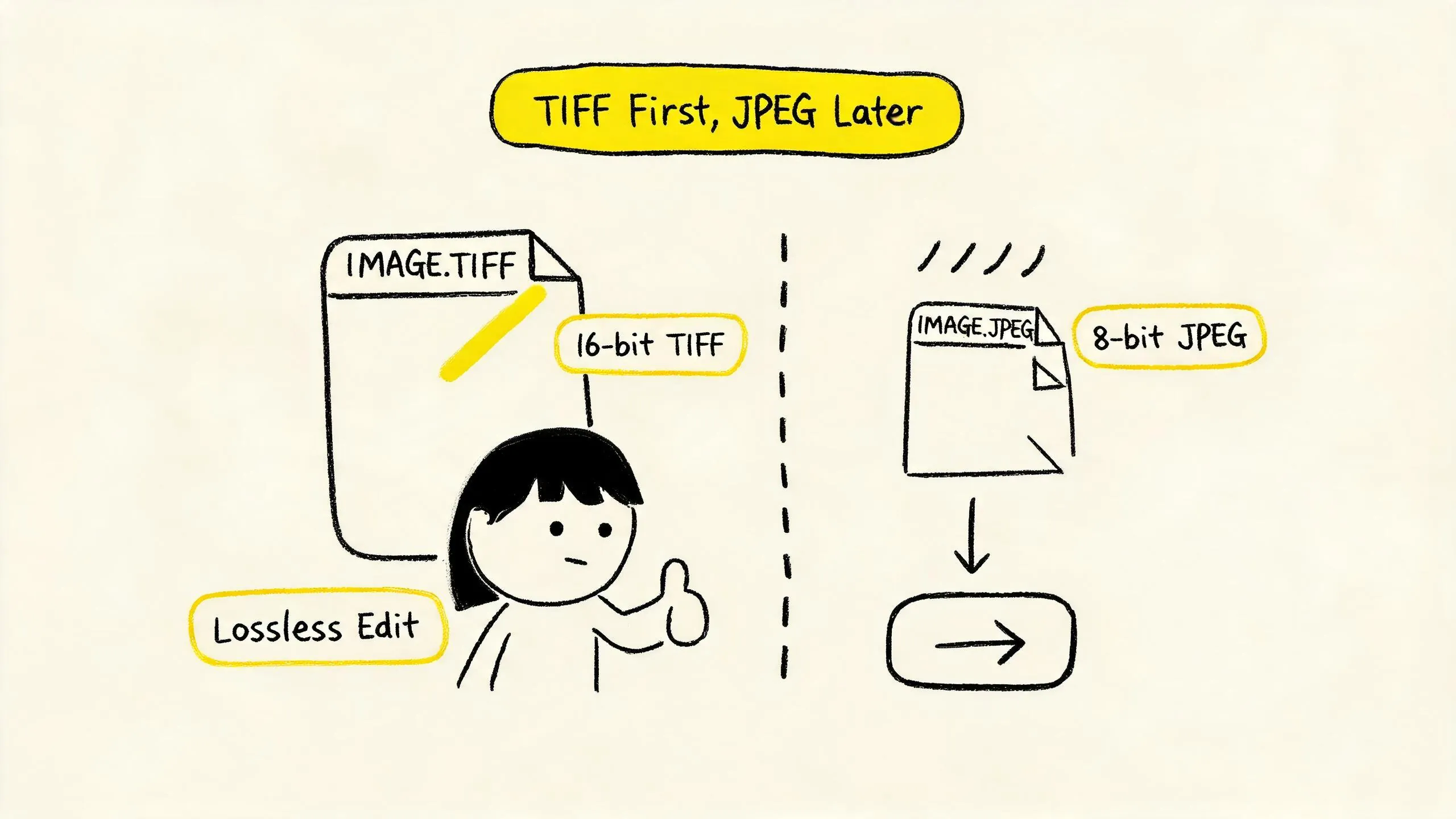
扫描后,你通常会得到两种格式的文件:TIFF和JPEG。TIFF(标签图像文件格式)是胶片扫描后期处理的首选。它支持无损压缩或不压缩,能够完整保留扫描仪捕捉到的所有细节和色彩信息,为后续的校色、调整提供最大的空间。相比之下,JPEG是一种有损压缩格式,每次保存都会丢失一部分图像数据,多次编辑后画质会明显下降。因此,务必保存一份高质量的TIFF文件作为你的“数字底片”,所有的编辑都应基于这份文件进行,并生成虚拟副本或导出为JPEG用于发布。
Martin Bailey在其播客中明确建议,应保留RAW或高质量TIFF文件作为档案,编辑过程应使用虚拟副本,确保原始文件不被覆盖,以维持档案的完整性。
色彩空间:sRGB、Adobe RGB与ProPhoto RGB
色彩空间决定了文件能记录和显示的颜色范围。选择错误的色彩空间,可能导致颜色在屏幕上看起来鲜艳,但发布到网络后变得灰暗、失真。
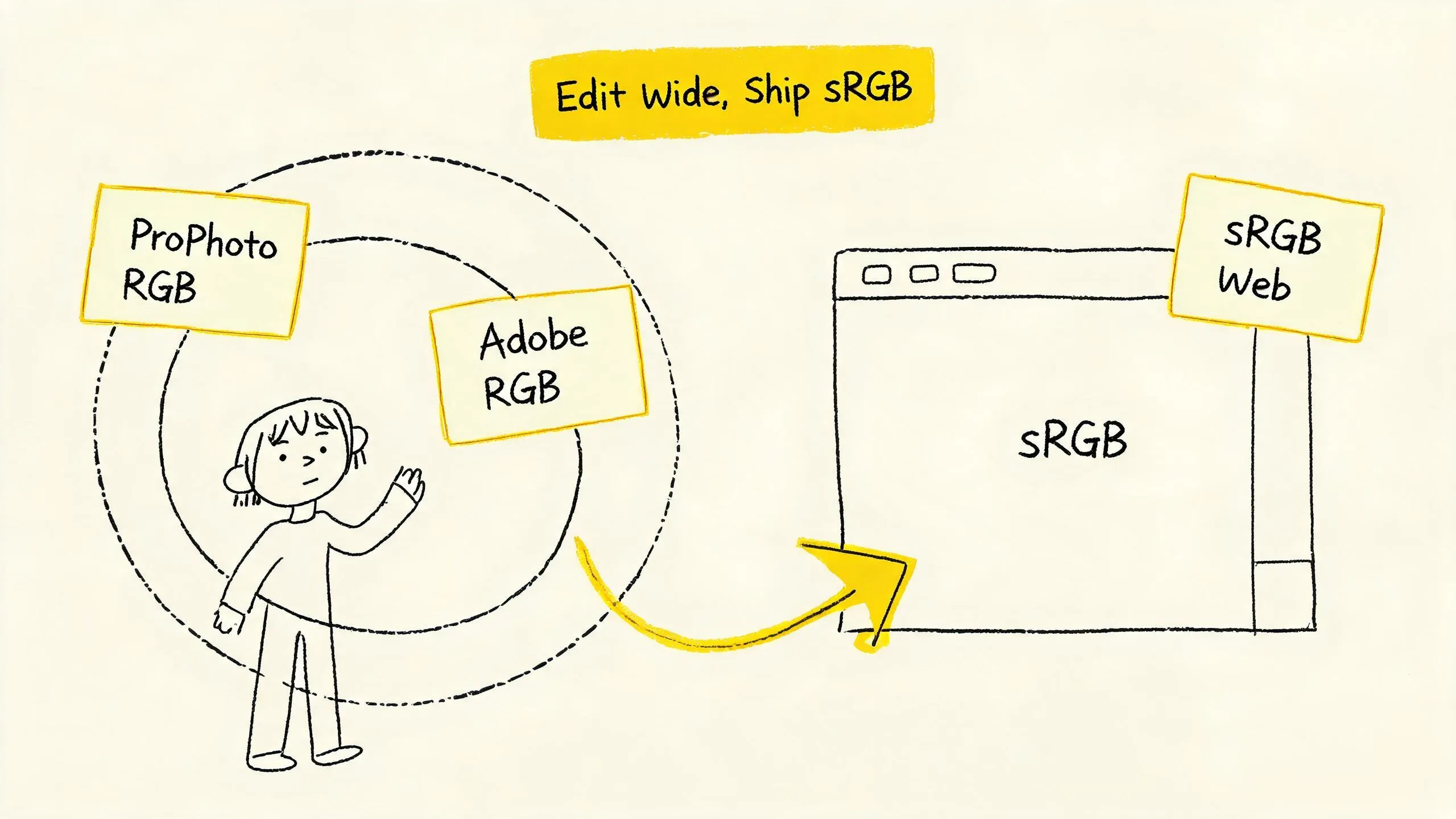
- sRGB:这是网络发布的安全通用色彩空间。几乎所有浏览器、社交媒体平台(包括Instagram)和消费级显示器都默认使用sRGB来解释颜色。如果你的工作流终点是网络分享,将文件转换为sRGB是确保颜色一致性的关键一步。
- Adobe RGB:其色域比sRGB更宽广,尤其在青色和绿色区域,能记录更多颜色信息。它适合以专业打印为目标的后期工作流。但如果你将Adobe RGB的文件直接上传到网络,平台会将其强制转换为sRGB,这个过程往往会导致颜色(尤其是鲜艳的绿色)变得暗淡。
- ProPhoto RGB:这是色域最广的色彩空间,几乎包含了所有可见颜色。它通常作为高级编辑阶段的“工作空间”,能最大限度地保留色彩信息。然而,ProPhoto RGB不适合作为最终交付格式。Lumaprints的指南指出,它需要16-bit的TIFF文件,且绝大多数打印机无法物理再现其大部分颜色,因此“潜在收益远不及其弊端”。
实践建议:在Lightroom、Capture One或Photoshop中编辑时,可以将工作空间设置为ProPhoto RGB或Adobe RGB以保留最大信息。但在最终导出用于网络发布的文件时,务必转换为sRGB色彩空间。
位深度:16bit vs 8bit
位深度决定了每个像素可以记录的颜色层次数量。8-bit文件每通道有256个色阶,而16-bit文件每通道有65,536个色阶。对于胶片扫描文件,尤其是需要进行大幅度色彩和曝光调整的彩色负片,建议使用16-bit TIFF进行编辑。更多的色阶意味着在调整曲线、色阶时,色彩过渡更平滑,不易出现断层(banding)。完成所有编辑后,再导出为8-bit的JPEG用于发布。
色彩管理核心:ICC配置文件、软打样与色彩一致性
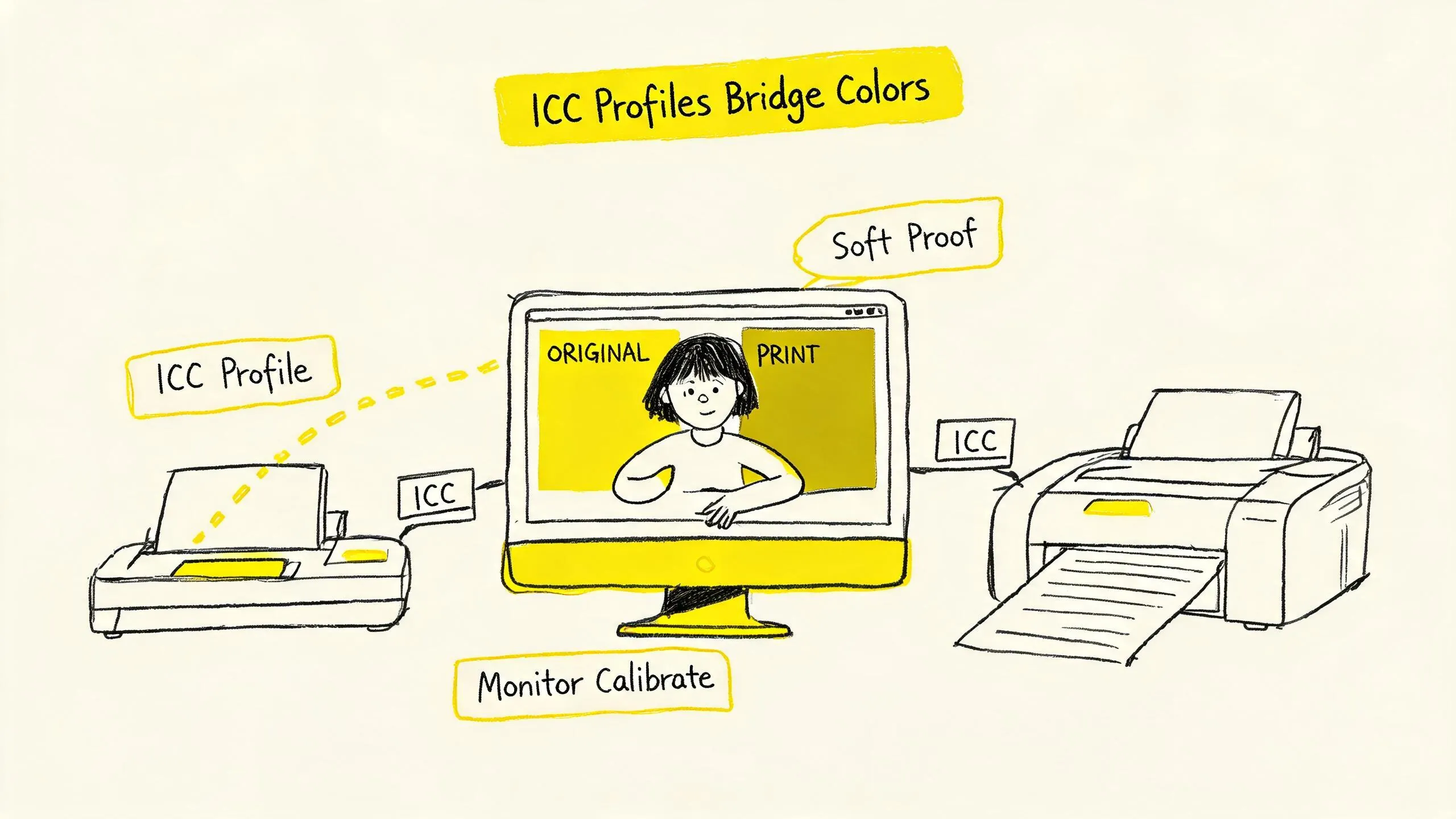
色彩管理是确保从扫描仪到你的显示器,再到最终输出(屏幕或打印)颜色保持一致的科学。其核心工具是ICC配置文件(ICC Profile)。
ICC配置文件:设备的“色彩身份证”
ICC配置文件是一个数据文件,它描述了一个特定设备(如你的扫描仪、显示器、打印机)的色域特征。国际色彩联盟(ICC)的官方FAQ解释道,色彩管理的原理是通过这些Profile,将不同设备的色彩空间映射到一个标准的“配置文件连接空间”(PCS),从而实现跨设备的颜色转换。你可以将其理解为“翻译官”,在扫描仪的色彩语言、显示器的色彩语言和打印机的色彩语言之间进行精准翻译。
ICC Profile的来源主要有三种:设备厂商提供、操作系统内置或用户自行制作。对于追求极致色彩准确性的摄影师,特别是使用DSLR翻拍底片的工作流,自行制作针对特定设备组合的ICC Profile是进阶之选。Negative Lab Pro论坛的用户nicnilov分享了使用开源工具ArgyllCMS制作Profile的完整流程:先用dcraw将RAW文件转换为线性TIFF,再用scanin工具匹配IT8标准色卡,最后通过colprof生成Profile,并用profcheck验证色差。这个过程虽然技术性较强,但能极大提升色彩管理的起点精度。
软打样:在屏幕上预览最终输出
软打样(Soft Proofing)是在编辑软件中,利用ICC Profile模拟最终输出设备(如特定型号的打印机或相纸)色彩表现的功能。通过开启软打样,你可以在屏幕上提前看到打印出来的大致颜色效果,并据此进行调整,避免反复打印试色的浪费。这是专业打印工作流中不可或缺的一环。
校色实战:Lightroom/Capture One中胶片扫描文件的处理
拥有了正确的文件设置和色彩管理基础后,我们进入具体的校色环节。无论是使用Lightroom、Capture One还是其他专业软件,处理胶片扫描文件的逻辑有其特殊性。
从底片到正像:第一步转换
对于彩色负片扫描文件(通常带有橙色片基),第一步是进行“反转”和去除片基色。许多现代软件(如Lightroom配合Negative Lab Pro插件,或Capture One的内置工具)提供了专门的模块来完成这一步。这个过程不仅是简单的反转,还涉及到对胶片特性的初步解读。
白平衡与色彩校正
胶片扫描文件的白平衡校正与数码照片不同。你不能简单地使用灰卡工具,因为底片的片基色会影响读数。更有效的方法是:
- 寻找中性灰或白色区域:在画面中寻找本应是中性灰或白色的物体(如白墙、灰衣服),使用白平衡吸管工具点击,进行初步校正。
- 利用曲线工具:分别调整RGB三通道的曲线,是更精细控制色彩平衡的方法。例如,如果扫描件整体偏黄,可以在蓝色通道的曲线上提亮中间调,或在红色和绿色通道的曲线上压暗中间调。
保留胶片颗粒感
胶片颗粒是胶片影像质感的重要组成部分。在数字后期中,我们有时需要刻意保留甚至强化颗粒,而不是用降噪工具将其抹平。在Lightroom的“效果”面板或Capture One的“细节”面板中,可以找到“颗粒”滑块。调整“数量”、“大小”和“粗糙度”三个参数,可以模拟不同ISO胶片的颗粒形态。关键在于让颗粒看起来自然,与影像内容融合,而不是生硬的数字噪点。
文件归档体系:命名规则、目录结构与元数据标注
当你的扫描文件越来越多,建立一个清晰、可扩展的归档体系就至关重要。这能让你在几个月甚至几年后,依然能快速找到任何一张底片对应的数字文件。
命名规则
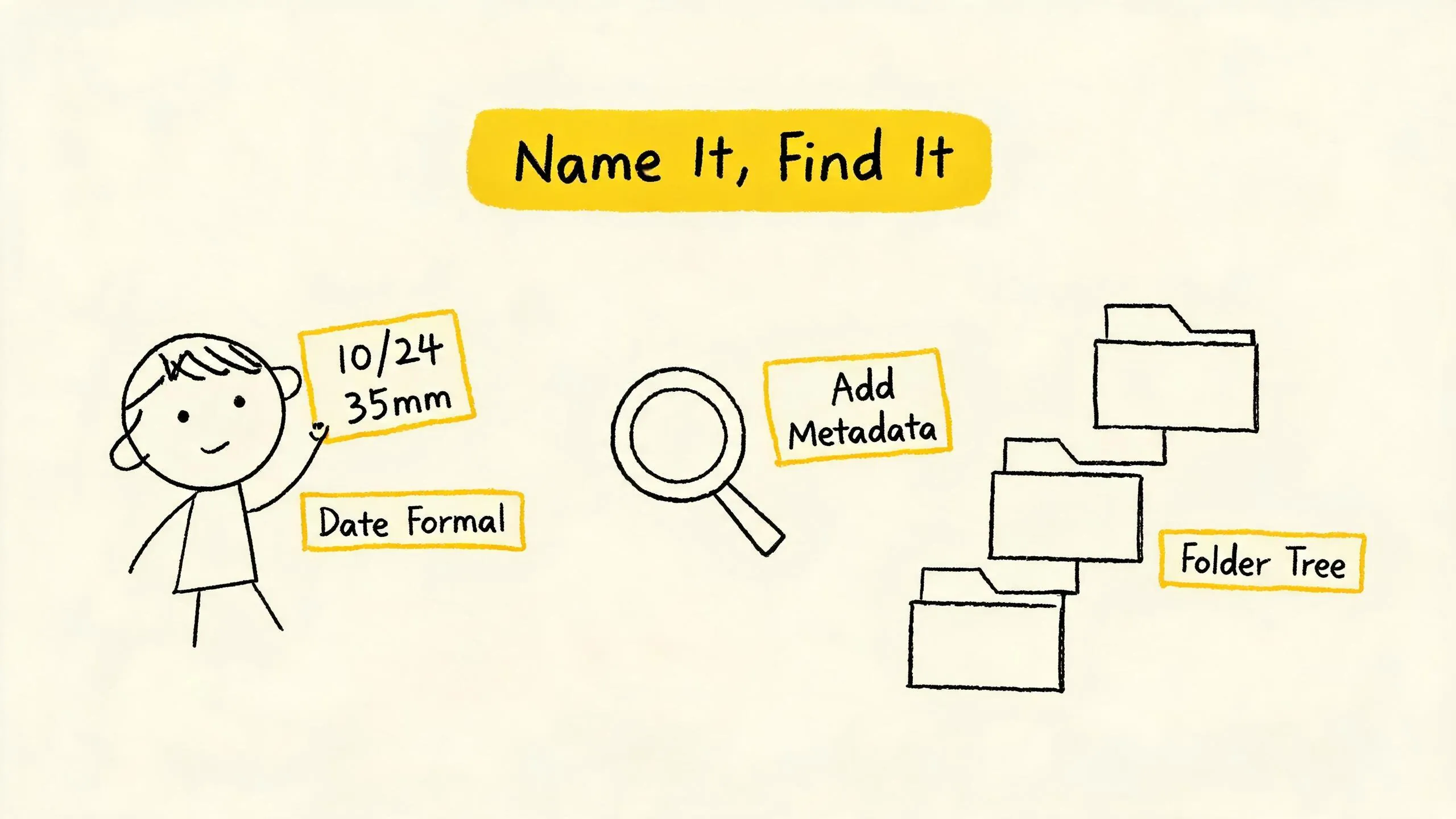
建议采用包含关键信息的命名格式,例如:日期_胶片型号_卷号_序号.文件格式。例如:20260401_KodakPortra400_R01_001.tif。这样的命名一目了然,包含了拍摄日期、胶片类型、卷号和序号,便于排序和检索。
目录结构
建立一个逻辑清晰的文件夹层级。一个常见的结构是:
胶片摄影/
├── 2026/
│ ├── 2026-04_KodakPortra400_日常/
│ │ ├── 原始扫描文件/ (存放未编辑的16bit TIFF)
│ │ ├── 编辑文件/ (存放Lightroom目录或编辑工程文件)
│ │ └── 导出文件/ (存放用于发布、打印的JPEG或TIFF)
Negative Lab Pro论坛的讨论强调,对于大批量扫描,标准化流程和脚本化自动化是确保可重复性和归档一致性的基础。即使不使用脚本,在导入文件时就建立好规范,也能事半功倍。
元数据标注
利用软件的元数据(Metadata)功能,为文件添加关键词、说明、版权信息等。这不仅有助于内部管理,也为将来可能的作品集整理、图库销售打下基础。你可以标注拍摄地点、使用的相机、镜头、胶片类型,甚至扫描设备等信息。
平台适配输出:为不同舞台定制最佳“演出服”
同一张照片,在Instagram、小红书和个人网站上的最佳呈现方式截然不同。针对不同平台进行优化输出,是数字链路的最后一公里。
Instagram:竖版为王,画质优先
Instagram是胶片作品传播的重要阵地。根据2025-2026年的最新测试和指南:
- 最佳比例与尺寸:Instagram已将最大竖版比例从4:5提升至3:4。实测表明,上传1440px短边(对于3:4比例,即1440×1920像素)的图片,在手机端放大查看时画质明显优于传统的1080px,是当前画质与文件大小的最佳平衡点。AAA Presets的2026年指南也推荐导出尺寸为1080×1440像素 (3:4) 或1080×1350像素 (4:5)。
- 色彩空间与格式:导出为sRGB色彩空间的JPEG文件。JPEG质量建议设置在80-90之间(约85起步),在画质和文件大小间取得平衡。
- 锐化:导出时应用“屏幕”输出锐化,锐化量选择“标准”即可。
- 一个常见误区:PPI(像素每英寸)数值(如72或300)不影响图片在屏幕上的显示大小,只影响打印尺寸。屏幕显示的大小完全由像素尺寸决定。因此,无需纠结于导出时设置72 PPI还是300 PPI。
小红书:封面决定点击率
小红书的图片流以双列瀑布流形式展示,封面图至关重要。虽然缺乏绝对权威的官方文档,但中文社区的普遍经验是:
- 推荐尺寸:封面图推荐使用1080×1440像素(3:4)或1080×1080像素(1:1)。3:4的竖版图在信息流中占据面积更大,更易吸引眼球。
- 文件大小:控制在20MB以内,格式为JPG或PNG。
- 内容适配:小红书用户偏好内容丰富、有信息量的图片。可以考虑在单张图片中进行拼图、添加文字说明,或使用多图轮播来讲故事。
个人作品集网站:质量至上
个人网站是展示你最高水准作品的舞台,这里不受平台压缩的限制。
- 文件格式与大小:提供高质量的JPEG或WebP格式图片。文件尺寸可以更大,例如宽度达到2400像素甚至更高,以展现胶片丰富的细节和层次。
- 色彩空间:同样建议使用sRGB,因为这是浏览器环境下的安全选择。
- 加载优化:为平衡画质与加载速度,可以使用现代图片格式(如WebP)和响应式图片技术,为不同屏幕尺寸的访客提供合适大小的图片。
总结:建立你的数字后链路工作流
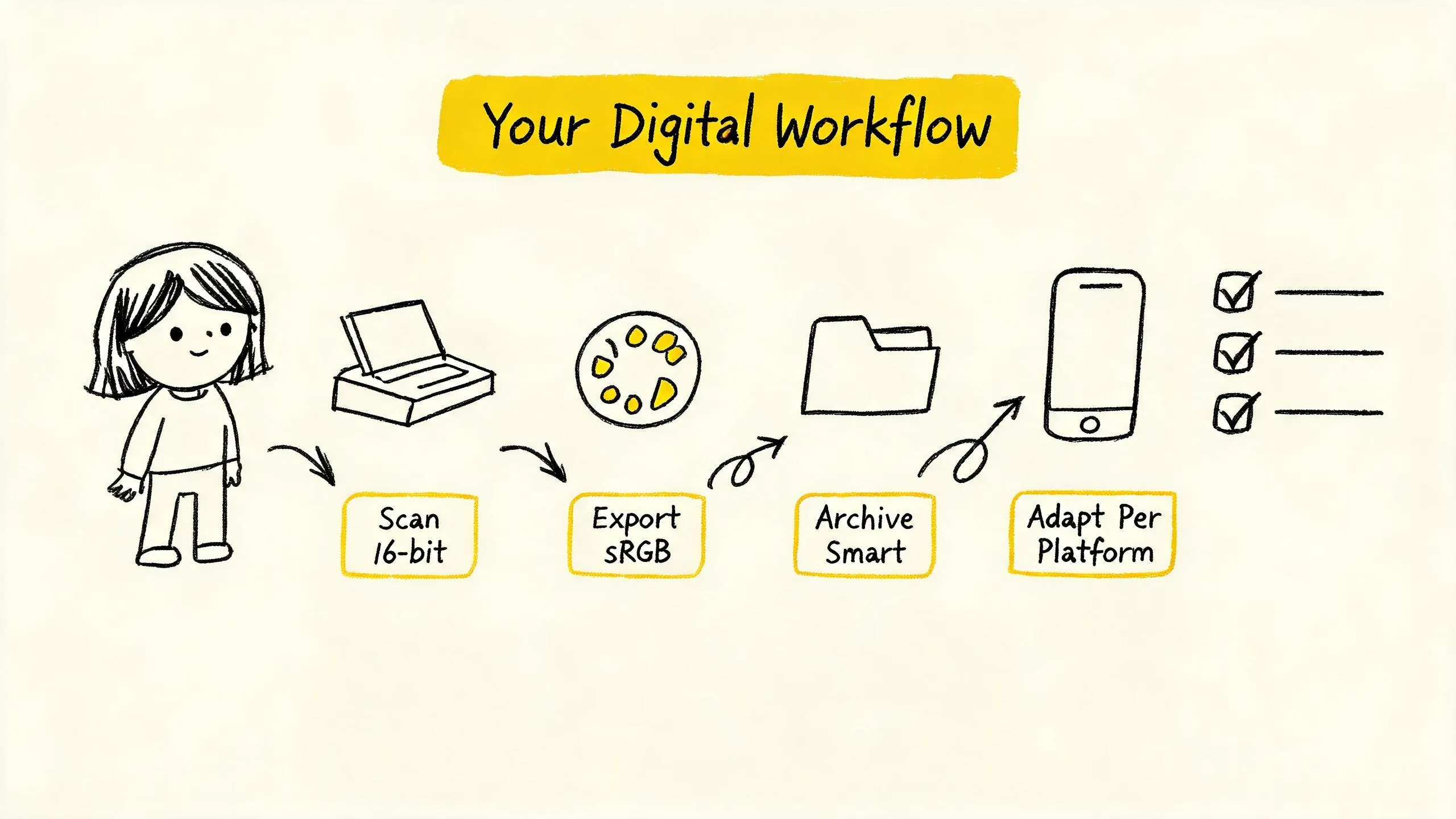
从底片到社交发布,这条数字链路环环相扣。一个高效、可复用的工作流可以总结为以下步骤:
- 扫描与归档:以16-bit TIFF格式扫描,立即按照既定规则命名并归档到对应文件夹。
- 色彩管理设置:在编辑软件中正确设置工作色彩空间(如ProPhoto RGB),并确保显示器经过校准。
- 基础校色:完成底片到正像的转换,进行白平衡和初步色彩校正。
- 精细调整与创意处理:运用曲线、HSL等工具进行精细调色,根据需要添加颗粒等效果。
- 导出与发布:
- 社交媒体:导出为sRGB、JPEG、特定尺寸(如Instagram的1440×1920px)的文件。
- 个人网站:导出为高质量、大尺寸的JPEG或WebP文件。
- 打印:根据打印需求,可能导出为Adobe RGB或保留ProPhoto RGB的16-bit TIFF,并进行软打样。
这条链路的核心在于一致性与可追溯性。通过规范的文件管理、科学的色彩管理和针对性的平台适配,你的胶片作品不仅能以最佳状态呈现在观众面前,也能在你的个人档案库中历久弥新,随时等待被再次发现和欣赏。花时间搭建并优化属于你自己的数字后链路,是对胶片摄影这份热爱最好的投资。
参考文献
- Color Management in Printing: Complete Workflow Guide
- Color Management/custom profiles at capture - slides
- ICC Frequently asked questions — International Color Consortium
- 色彩管理的基础 — Digikam Manual 9.2.0 文档
- All About ICC Profiles and Working Color Spaces (Podcast 577)
- Best Instagram Upload Resolution in 2025
- Mastering Instagram Exports: Crystal Clear Photos in 2026
- The Best Instagram Export Settings for Adobe Lightroom 2026 (Pat Kay)
- 色彩管理流程 — Krita Manual 5.3.0 文档